串流了但 YouTube 沒畫面怎麼辦
先區分三個狀態:Yongcast 是否真的在串流、YouTube 是否收到預覽、觀眾觀看頁是否已經開始直播。按下面順序排解,不要反覆新增直播或盲目更換串流金鑰。
1. 頻道是否已啟用直播
到 YouTube Studio 選擇「建立 → 開始直播」。若提示尚未開通或仍在等待,先完成頻道驗證和直播權限申請;首次開通可能最長等待 24 小時。頻道受限時先處理 YouTube 提示,Yongcast 不能繞過權限或停權。
2. 影片是否轉碼完成,直播是否真正運作
- 開啟 影片庫。「排隊中」是排隊,「轉碼中 xx%」仍在處理,「失敗」要按錯誤提示處理。確認素材已完成且可播放。
- 到 播放清單 檢查本次清單包含這些影片、順序正確,不是空清單。
- 在 直播 看實際狀態。準備或重新連線時先等待或查看提示;已停止或錯誤不能當作持續串流。排程直播還要核對排程時間。
- 提示「目前可用的直播名額已滿,請稍後再試」時等待名額;電子郵件未驗證、方案到期、額度或磁碟不足時,先處理對應提示。
影片不備份,請保留原始檔案。單一檔案最大 20 GB,仍受帳號額度限制;試用儲存空間總額度 5 GB、7 天或累計直播 24 小時,以先到者為準。新帳號和方案使用 註冊 與 定價 入口。
3. 是否選對場次和串流金鑰
- 同一頻道可能有多個直播或預約場次。開啟你希望觀眾看到的那一場,不要只檢查另一個分頁裡的預覽。
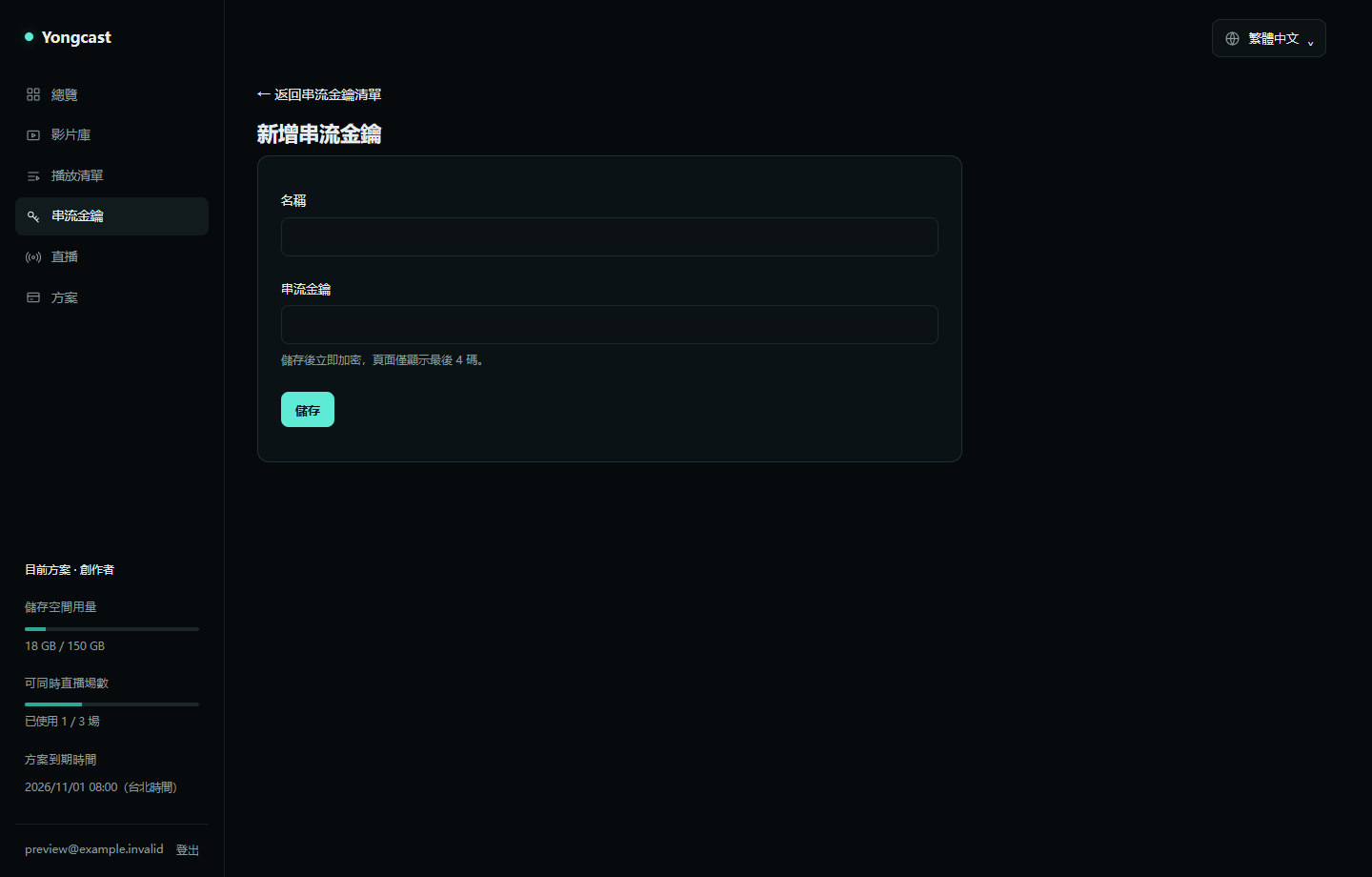
- 核對 Yongcast 本次選擇的串流金鑰名稱及對應頻道/場次。複製「串流金鑰/Stream key」,不要誤填觀看網址或直播伺服器位址。
- 在 YouTube 重設過串流金鑰時,舊金鑰會失效;更新 Yongcast 儲存的串流金鑰並按介面提示重新開播。不要將完整金鑰發給客服。
- 查看 串流金鑰圖示。示意圖未展示真實完整串流金鑰,求助截圖也必須遮擋。
4. YouTube 是否有預覽,是否還要點選開始
- 沒有收到預覽:確認 Yongcast 不是等待、停止或錯誤,再核對場次和串流金鑰。查看 YouTube 接收/串流運作狀況提示,依照金鑰失效或網路傳送錯誤的提示處理。
- 有預覽,但觀眾頁沒畫面:核對公開/不公開/私密設定,以及是否開啟本次觀看網址。預約場次收到預覽後通常需要在 YouTube 點選「開始直播」;已啟用自動開始時以該場設定為準。
- 畫面正常但沒聲音:確認原始影片有聲音、播放器未靜音,再看 YouTube 音訊提示,不直接把聲音問題當作整場直播斷線。
5. 是否剛修改了正在播放的清單
修改在播清單會重新啟動使用此清單的所有直播,從新清單的第一部影片開始播放,通常約半分鐘內恢復。等待狀態恢復後,核對同一場預覽與觀眾頁。若 YouTube 自動結束了場次或仍要求點選開始,以目前提示處理;Yongcast 不保證平台場次不會因斷線結束。
6. 仍然沒畫面,如何聯絡支援
透過 聯絡我們 提供:發生時間(註明工作台顯示的時區)、Yongcast 直播名稱和狀態、轉碼狀態、YouTube 接收提示、是否剛改過清單,可附遮擋後的截圖。
不要提供網站密碼、完整串流金鑰、電子郵件驗證/重設連結或付款卡號。 保留原始影片,不為了排解先刪除素材。如需重新檢查完整流程,請閱讀 24 小時直播教學。
YouTube 預覽與預約步驟見 官方編碼器直播說明;方案和取消規則見 服務條款。
操作圖示