在哪裡取得 YouTube 串流金鑰
三個步驟,在電腦瀏覽器中完成。
單一檔案最大 20 GB · 同時受方案剩餘額度限制,試用總儲存空間仍為 5 GB。
直播中修改播放清單或播放模式時,串流會重新連線,通常約半分鐘內恢復。隨機模式會在開始直播時,一次產生總長度至少 24 小時的多輪隨機順序,之後重複此順序。
影片不會備份,請保留原始檔案。
1
開啟直播頁面,選擇串流金鑰
前往 studio.youtube.com,登入要直播的頻道,開啟直播頁面。在預覽區右上角開啟串流金鑰選單,選擇現有金鑰;如需新增,點選「建立新的串流金鑰」並輸入名稱。
頻道須先完成驗證並啟用直播,首次啟用可能需要等候最多 24 小時。請在電腦瀏覽器中完成這一步,行動版不支援。
2
複製串流金鑰
確認選擇了正確的直播場次與串流金鑰,再點選預覽區右上角的複製圖示。要複製的是串流金鑰,不是下方的串流網址。
請勿貼到聊天、公開文件或無關頁面。
3
加入 Yongcast
回到 Yongcast 的「串流金鑰」頁面,點選「新增串流金鑰」,輸入容易辨識的名稱並貼上金鑰。
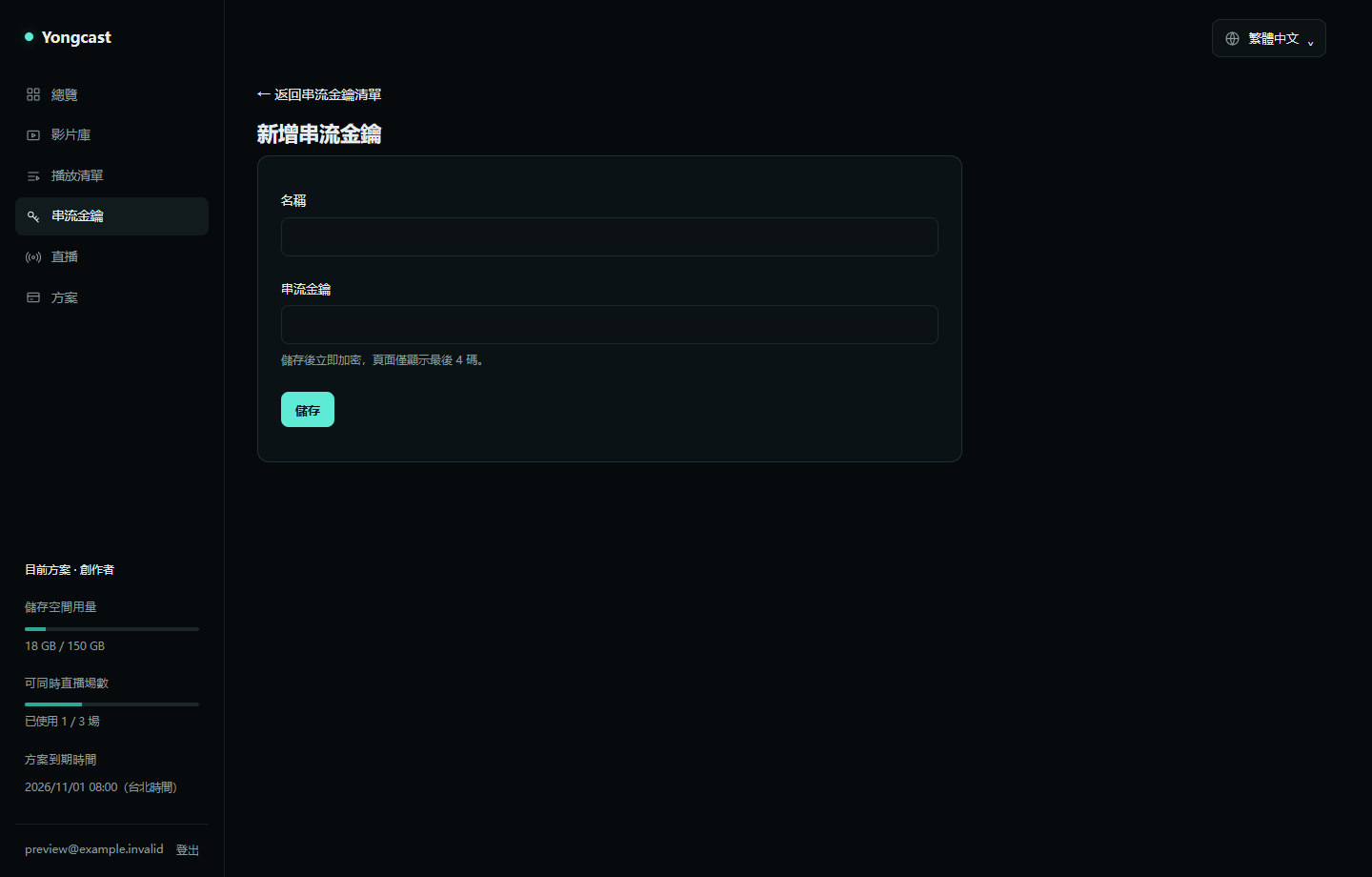
預約直播還需在 YouTube 直播控制室等候預覽出現,再點選「開始直播」,並確認觀眾能看到畫面。儲存後立即加密,頁面僅顯示最後 4 碼。串流金鑰等同於頻道的直播權限,請勿公開或讓它出現在畫面中;日後在 YouTube 重設金鑰時,也必須回到這裡替換。
如需刪除帳號,請使用註冊時的電子郵件寄信至:contact@yongcast.com