推流了但 YouTube 没画面怎么办
先区分三个状态:Yongcast 是否真的在推流、YouTube 是否收到预览、观众观看页是否已经开播。按下面顺序排查,不要反复新增直播或盲目更换推流码。
1. 频道是否已启用直播
到 YouTube Studio 选择“创建 → 开始直播”。若提示尚未开通或仍在等待,先完成频道验证和直播权限申请;首次开通可能最长等待 24 小时。频道受限时先处理 YouTube 提示,Yongcast 不能绕过权限或封禁。
2. 视频是否转码完成,直播是否真正运行
- 打开 视频库。“等待转码”是排队,“转码中 xx%”仍在处理,“失败”要按错误提示处理。确认素材已完成且可播放。
- 到 播放列表 检查本次列表包含这些视频、顺序正确,不是空列表。
- 在 直播流 看实际状态。准备或重连时先等待或查看提示;已停止或错误不能当作持续推流。定时开播还要核对计划时间。
- 提示“当前开播人数已满,请稍后再试”时等待名额;邮箱未验证、套餐到期、额度或磁盘不足时,先处理对应提示。
视频不备份,请保留原件。单文件最大 20 GB,仍受账号额度限制;试用总容量 5 GB、7 天或累计直播 24 小时,先到为准。新账号和套餐使用 注册 与 定价 入口。
3. 是否选对场次和推流码
- 同一频道可能有多个直播或预约场次。打开你希望观众看到的那一场,不要只检查另一个标签页里的预览。
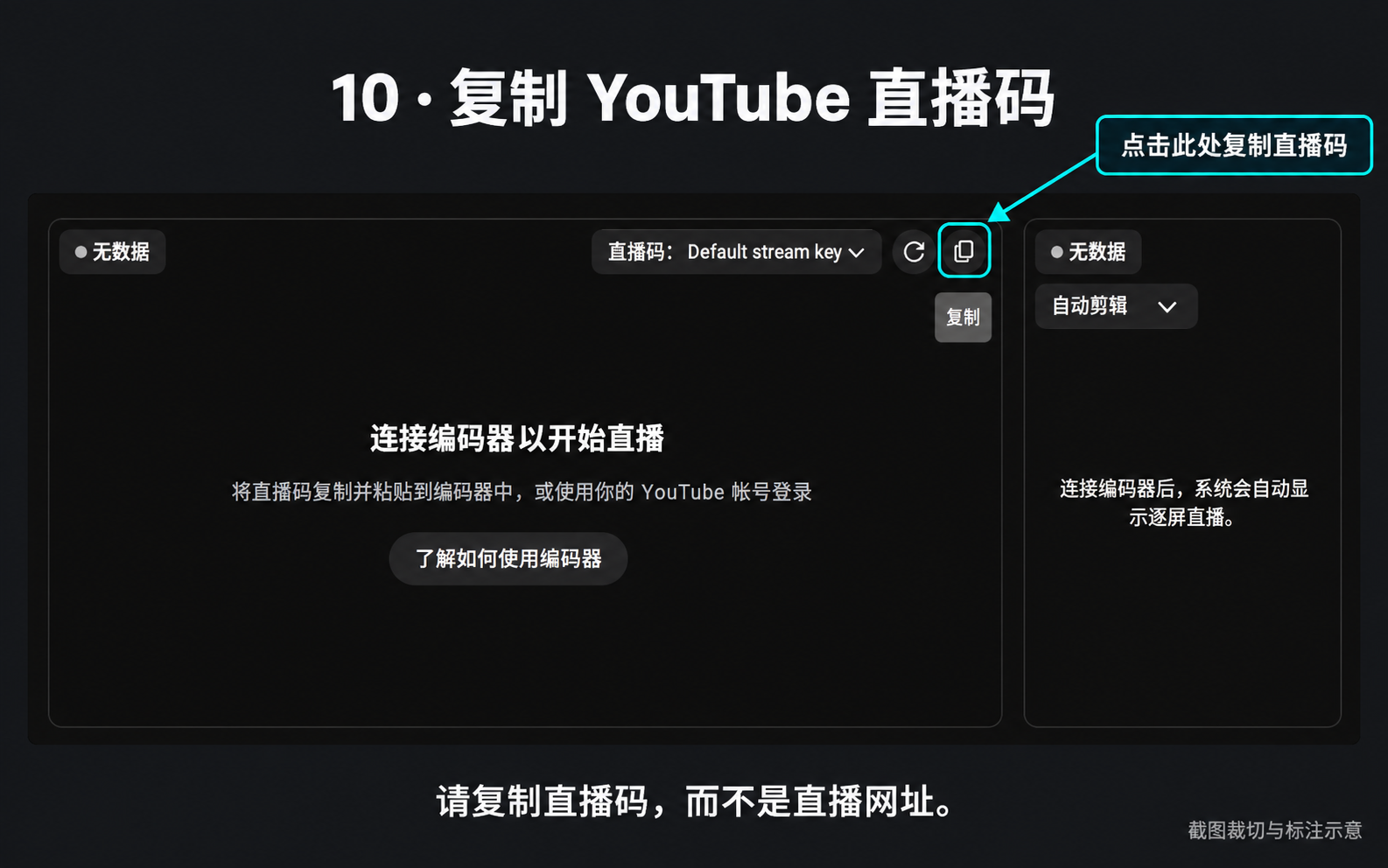
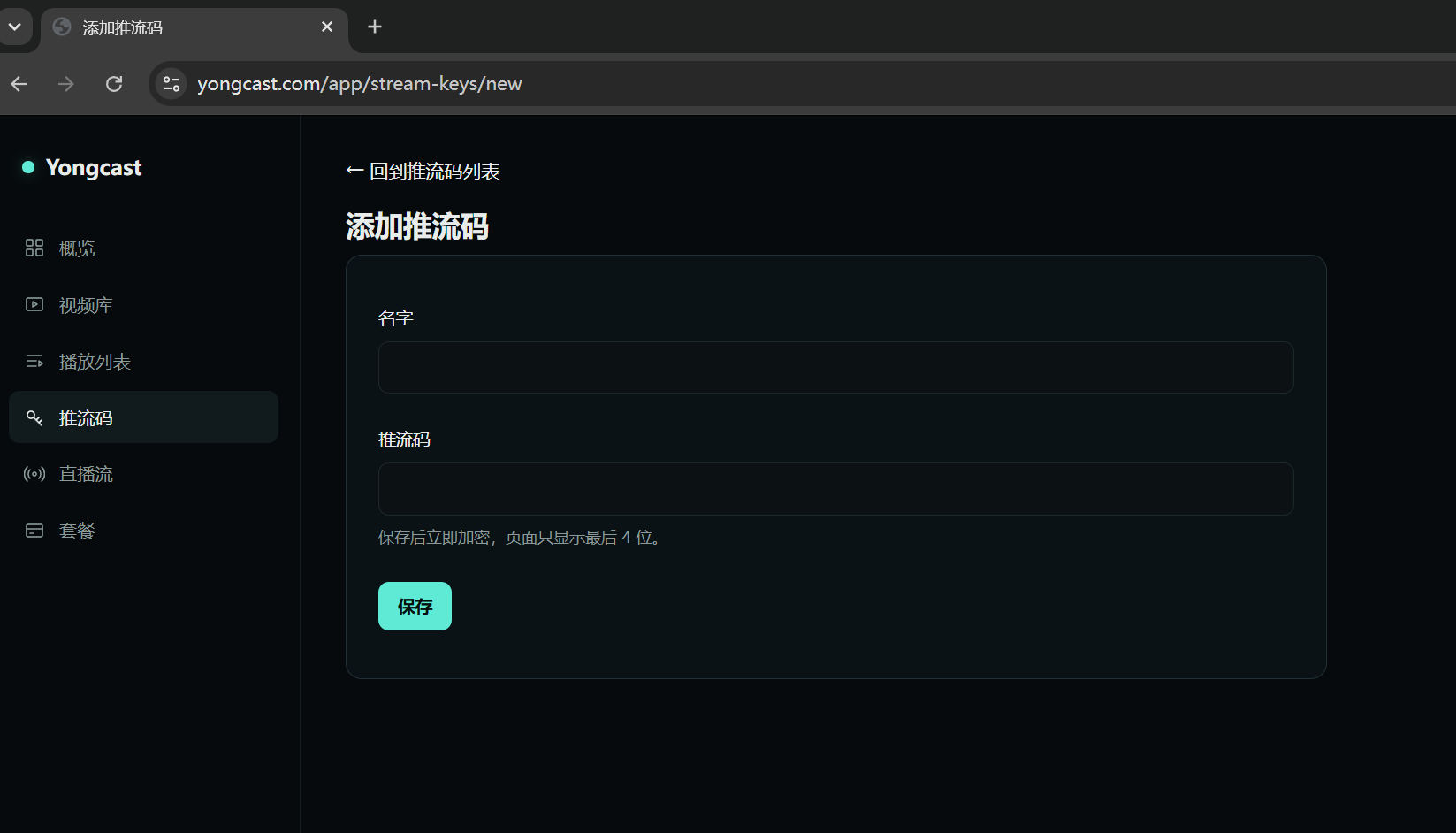
- 核对 Yongcast 本次选择的推流码名字及对应频道/场次。复制“直播码/Stream key”,不要误填观看网址或直播服务器地址。
- 在 YouTube 重置过码时,旧码会失效;更新 Yongcast 保存的码并按界面提示重新开播。不要将完整码发给客服。
- 查看 推流码图示。示意图未展示真实完整推流码,求助截图也必须遮挡。
4. YouTube 是否有预览,是否还要点击开始
- 没有收到预览:确认 Yongcast 不是等待、停止或错误,再核对场次和推流码。查看 YouTube 接收/串流运行状况提示,按码失效或网络发送错误处理。
- 有预览,但观众页没画面:核对公开/不公开/私密设置,以及是否打开本次观看地址。预约场次收到预览后通常需要在 YouTube 点击“开始直播”;已启用自动开始时以该场设置为准。
- 画面正常但没声音:确认原视频有声音、播放器未静音,再看 YouTube 音频提示,不直接把声音问题当作整路直播断连。
5. 是否刚修改了正在播放的列表
修改在播列表会停止当前推流进程并用新列表重连,通常约半分钟内恢复。等待状态恢复后,核对同一场预览与观众页。若 YouTube 自动结束了场次或仍要求点击开始,以当前提示处理;Yongcast 不保证平台场次不会因断连结束。
6. 仍然没画面,如何联系支持
通过 联系我们 提供:发生时间(注明北京时间)、Yongcast 直播名称和状态、转码状态、YouTube 接收提示、是否刚改过列表,可附遮挡后的截图。
不要提供网站密码、完整推流码、邮箱验证/重置链接或付款卡号。 保留原视频,不为了排查先删除素材。重新按完整流程检查时阅读 24 小时直播教程。
YouTube 预览与预约步骤见 官方编码器直播说明;套餐和取消规则见 服务条款。
操作图示